
Inicio rápido
De tu documento OpenAPI a una tool funcionando en Claude, paso a paso. Unos 15 minutos una vez que tienes acceso.
En esta página
Esta guía usa una empresa de ejemplo, Acme, cuya API vive en https://api.acme.com/v1. Cambia los valores por los tuyos.
Consejo
Antes de empezar, ten a mano: acceso a tu DNS (o al servidor de tu API), tu archivo OpenAPI o de Postman, y un usuario de tu sistema con el que puedas hacer pruebas.
1. Entra en el panel
Connect funciona solo con invitación. Cuando tu acceso esté aprobado, entra en connect.grostify.com/es/app (se abre en una pestaña nueva). Si aún no tienes acceso, mira Acceso y roles.
2. Crea la integración
En API y tools, elige Nueva integración y rellena:
| Campo | Ejemplo | Notas |
|---|---|---|
| Nombre | Acme | Hasta 80 caracteres. Lo ven tus usuarios al conectarse. |
| URL base de la API | https://api.acme.com/v1 | HTTPS en un dominio público. Las rutas de las tools van a partir de ella. |
| Autenticación | API key u OAuth | Puedes cambiarla después. |
Detalles en Crear una integración.
3. Verifica tu dominio
Hasta que el dominio está verificado, Connect no envía ni una petición a tu API. Elige un método y pulsa Comprobar ahora:
Registro TXT en el DNSNombre: _grostify-connect.api.acme.comValor: grostify-connect-verification=<tu token>o sirve el mismo valor como archivo:
https://api.acme.com/.well-known/grostify-connect.txtTu token está en el paso Dominio. Más en Verificar tu dominio.
4. Configura cómo inician sesión tus usuarios
-
OAuth u OpenID Connect: registra este callback en tu proveedor, rellena los endpoints (o usa Descubrir) y guarda el client secret.
Textohttps://connect.grostify.com/t/acme/oauth/callback -
API key: indica dónde va la key (por ejemplo la cabecera
Authorizationcon el prefijoBearer), una ruta que responde 200 con los datos del usuario (por ejemplo/me) y el campo con su id.
Todos los campos están en Autenticación de usuarios.
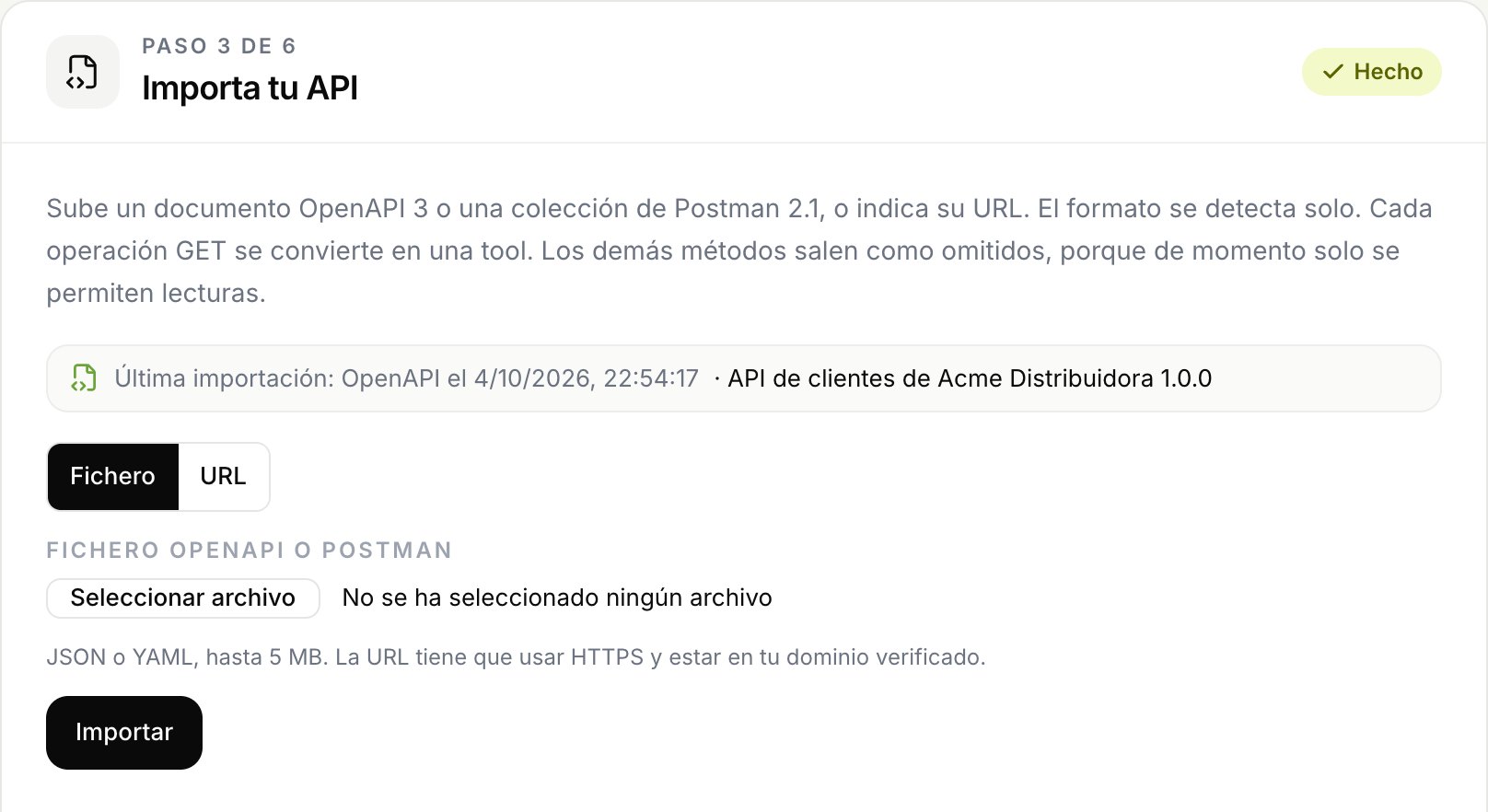
5. Importa tu API
En el paso Importar API, sube tu archivo (JSON o YAML, hasta 5 MB) o pega su URL. Connect lee cada operación y crea una tool por cada una que puede usar. Mira Importar tu API.
6. Describe, prueba y habilita
- Pulsa Redactar descripciones con Claude. Claude lee la estructura de tu API, nunca sus datos, y redacta cuándo usar cada tool. Revisa el resultado.
- Guarda una credencial de prueba (un access token o una API key reales de un usuario de prueba).
- Abre cada tool y pulsa Ejecutar prueba. Una tool necesita una prueba correcta antes de poder habilitarla.
- Activa en cada tool los canales que quieras: Claude, ChatGPT, WhatsApp o Web.
7. Pide la revisión
En el paso Producción, comprueba que todo está listo y pulsa Pedir revisión. Grostify revisa la integración y, una vez aprobada, la publica en su dirección MCP:
https://connect.grostify.com/t/acme/mcpMira Revisión y producción.
8. Pruébala en Claude
En Claude, abre Ajustes, luego Conectores, elige Añadir conector personalizado y pega la dirección. O en Claude Code:
$ claude mcp add --transport http acme https://connect.grostify.com/t/acme/mcpDespués escribe /mcp dentro de Claude Code para iniciar sesión. Pregunta algo que tu API pueda responder, como "¿Qué pedidos tengo abiertos?". Más en Claude y Claude Code.